Регулярное обновление программного обеспечения помогает поддерживать безопасность и стабильность работы компьютера. Многие пользователи откладывают этот процесс или вовсе его игнорируют. В этой статье объясняется, почему обновления необходимы, насколько они важны, какие приложения стоит обновлять в первую очередь и как настроить автоматическое обновление.
Зачем обновлять ПО?
Обновления выпускаются не для того, чтобы усложнить жизнь пользователю. У каждой новой версии есть конкретные цели:
- закрытие дыр в безопасности, которые обнаружили разработчики или исследователи
- исправление ошибок, приводящих к сбоям или неверной работе
- добавление новых возможностей и улучшение старых
- обеспечение совместимости с другим программным обеспечением и оборудованием
- повышение быстродействия и уменьшение расхода памяти
Если не обновлять программы, компьютер становится уязвимым для вредоносных атак. Злоумышленники активно ищут устаревшие версии с известными незакрытыми уязвимостями.
Признаки того, что программа требует обновления:
- программа часто зависает или закрывается с ошибкой
- некоторые кнопки или функции перестали работать
- программа не открывает файлы, которые раньше открывались
- при запуске появляется сообщение о доступной новой версии
- компьютер работает медленнее после установки какой либо программы
Насколько это важно?
Важность обновлений сложно переоценить. Приведём несколько ключевых моментов:
- Без обновлений антивирус не видит новые угрозы. Его базы данных устаревают, и он пропускает опасные файлы.
- Устаревшая операционная система перестаёт получать исправления безопасности. Это делает весь компьютер открытым для заражения.
- Некоторые программы со временем перестают работать с новыми форматами файлов. Например, старый офисный пакет не откроет современный документ.
- Разработчики прекращают поддержку старых версий. Пользователь остаётся без технической помощи и новых обновлений.
Пренебрежение обновлениями приводит к потере данных, краже учётных записей и неожиданным поломкам системы. Восстановление после таких проблем занимает часы или дни.
Организации, которые не обновляют программное обеспечение на рабочих компьютерах, рискуют остановить свою деятельность на длительное время. Одна атака через уязвимость в старой версии программы может парализовать работу отдела или всей компании.
Что обновлять в первую очередь?
Не все программы требуют одинаково быстрого обновления. Существует приоритетный список:
- операционная система (Windows, Linux, macOS)
- веб браузер (посещение сайтов через устаревший браузер особенно опасно)
- антивирусное программное обеспечение
- средства для работы с финансами и банковские приложения
- программы для просмотра документов и pdf файлов
- драйверы основных устройств (видеокарта, сетевая карта)
Остальные приложения, такие как игры, медиаплееры или редакторы изображений, можно обновлять с меньшей срочностью. Однако регулярная проверка и для них полезна.
Частота обновления для разных типов программ:
| Тип программ | Рекомендуемая частота |
|---|---|
| Операционная система | сразу при выходе обновлений |
| Антивирус | ежедневно |
| Браузер | при каждом выходе новой версии |
| Офисные приложения | не реже раза в месяц |
| Драйверы | раз в несколько месяцев |
| Игры и медиа | по желанию, но хотя бы раз в полгода |
Как автоматизировать?
Автоматическое обновление избавляет пользователя от необходимости проверять наличие новых версий вручную. Вот основные способы настройки:
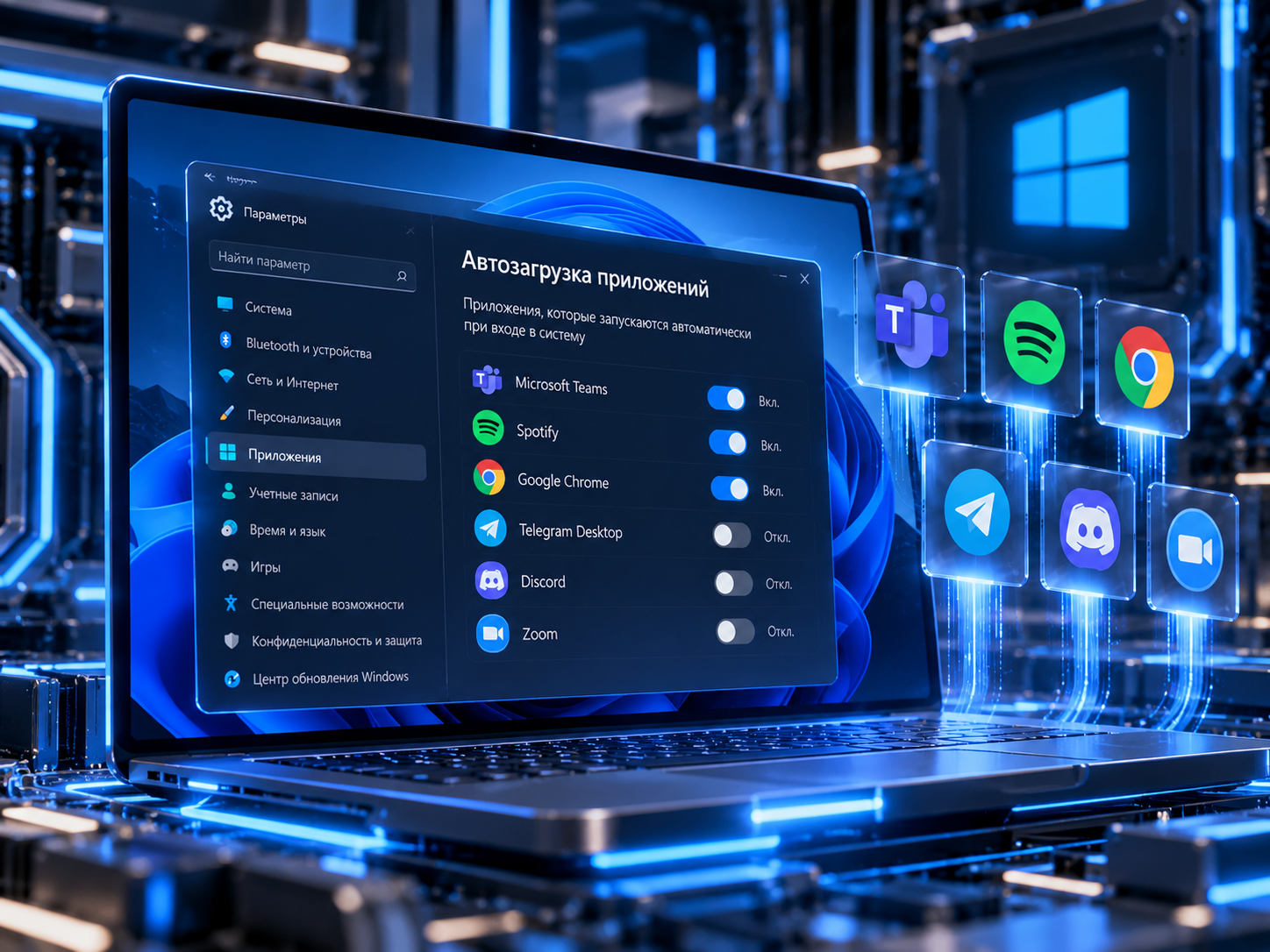
- Включить автоматическое обновление в настройках операционной системы. В Windows это параметры центра обновлений. Система сама загружает и устанавливает исправления.
- Для отдельных программ найти пункт «Автоматически проверять обновления» в настройках. Поставить галочку и выбрать частоту проверки (ежедневно или еженедельно).
- Использовать встроенный магазин приложений, если он есть в системе. Магазин Windows или аналоги обновляют все установленные из них программы автоматически.
- Применить специальные утилиты, которые следят за версиями всех программ. Такие утилиты сканируют компьютер и предлагают обновить всё сразу. Примеры можно найти по запросу «менеджер обновлений программ».
- Настроить уведомления от разработчиков. Многие программы присылают сообщение о новой версии. Пользователю остаётся только нажать «Обновить».
- Для организаций с большим числом компьютеров применяются централизованные системы управления обновлениями. Администратор настраивает сервер, который раздаёт обновления всем рабочим станциям автоматически в заданное время.
Частые ошибки при автоматизации обновлений:
- включение автоматического обновления для всех программ сразу без настройки времени. Это может замедлить работу в самый ответственный момент.
- игнорирование уведомлений о необходимости перезагрузки. Некоторые обновления вступают в силу только после перезагрузки.
- отключение обновлений для программ, которые редко используются. Даже редкое использование может быть опасным.
- установка обновлений из непроверенных источников. Скачивать обновления нужно только с официальных сайтов или через встроенные механизмы.
После настройки автоматических обновлений остаётся лишь изредка проверять, что процесс работает. В остальном компьютер будет получать нужные исправления без участия пользователя.
Если автоматическое обновление по каким то причинам не включается, стоит выделить время раз в неделю для ручной проверки. Зайти в центр обновлений системы, проверить браузер и антивирус. Десять минут в неделю уберегут от многих проблем.
Оставьте заявку — рассчитаем обслуживание для вашего бизнеса, проекта, стартапа.