Каждый, кто хоть раз переустанавливал Windows, знает: сама установка занимает полчаса, а вот довести систему «до ума» — процесс куда более долгий и кропотливый. Без грамотной настройки даже мощный компьютер со временем начинает тормозить, выдавать ошибки и «сюрпризы» в самый неподходящий момент. Я как системный администратор с многолетним стажем подготовил подробный план действий, который поможет вам привести Windows 10 в порядок — будь то свежая инсталляция или давно работающая система, которая требует реанимации.
Затемнение экрана
Первое, что стоит сделать до начала любых манипуляций, — отключить автоматическое затемнение и отключение дисплея. Иначе в процессе долгой установки обновлений или скачивания драйверов экран погаснет, и вы будете вынуждены постоянно двигать мышью. Зайдите в Параметры → Система → Питание и спящий режим и для обоих пунктов (экран и сон) выберите значение «Никогда» или несколько часов. Для ноутбуков имеет смысл настроить отдельно для работы от батареи и от сети.
1. Установка обновлений и драйверов
Это абсолютная база. Без актуальных версий компонентов говорить о стабильности бессмысленно.
1.1. Обновление Windows 10
Подключите интернет и сразу запустите Центр обновления Windows (Параметры → Обновление и безопасность). Нажмите «Проверка наличия обновлений» и дождитесь, пока система скачает и установит все критические пакеты. Будьте готовы к нескольким перезагрузкам — это нормально. Не пропускайте этот шаг, потому что многие накопительные обновления закрывают серьезные дыры в безопасности.
1.2. Установка драйверов
Windows 10, безусловно, умеет подтягивать базовые драйверы, но для полноценной работы видеокарты, звука и сетевого оборудования лучше установить свежие версии с официальных сайтов производителей (Intel, AMD, NVIDIA, Realtek). Особое внимание уделите драйверу чипсета и видеокарте — именно они дают наибольший прирост производительности. Если вы не уверены, какие именно драйверы нужны, можно воспользоваться фирменными утилитами от производителя материнской платы или видеокарты — они сами определят модель и предложат последнюю версию.
2. Настройка Windows 10
Теперь переходим к «тонкой хирургии» — отключаем лишнее, ускоряем работу и повышаем удобство.
2.1. Система
2.1.1. Схема электропитания
Откройте классическую Панель управления → Электропитание и выберите схему «Высокая производительность» (для стационарных ПК). Для ноутбуков допустима «Сбалансированная», но в её дополнительных параметрах обязательно отключите принудительное ограничение частоты процессора в состоянии «от батареи».
2.1.2. Память
Проверьте, сколько оперативной памяти доступно системе. Если у вас установлено 4 ГБ и более, убедитесь, что установлена 64-разрядная версия Windows (в свойствах системы это видно). В противном случае вы не сможете использовать весь объём ОЗУ. Также настройте файл подкачки: для систем с SSD лучше оставить управление системе, а для HDD можно выставить фиксированный размер — примерно в полтора-два раза больше объема физической памяти.
2.2. Устройства, автозапуск
Зайдите в Параметры → Устройства → Автозапуск и отключите автоматическое воспроизведение для всех типов носителей, кроме, возможно, CD/DVD. Это важный шаг для защиты от вирусов, которые часто распространяются через зараженные флешки.
2.3. Персонализация
Настройте фон рабочего стола и цвета по своему вкусу. Из технических рекомендаций — на вкладке «Цвета» отключите эффект прозрачности, это немного разгрузит видеокарту на слабых устройствах.
2.4. Игры
Если вы не используете запись игрового процесса и стриминг, отключите Xbox Game Bar в разделе Параметры → Игры. Также здесь можно отключить «Режим игры» — иногда он конфликтует с профессиональными приложениями, перераспределяя ресурсы не лучшим образом.
2.5. Специальные возможности
Проверьте, что случайно не включены функции вроде экранной лупы, озвучивания или высокой контрастности — они могут незаметно работать в фоне и потреблять ресурсы.
2.6. Конфиденциальность (отключение телеметрии)
В разделе «Конфиденциальность» можно значительно сократить объём отправляемых в Microsoft данных. Установите уровень диагностики «Базовый» (вместо «Полный»), отключите рекламный идентификатор и запретите приложениям доступ к камере, микрофону, контактам и календарю, если это не требуется для ваших задач. Это не только повышает приватность, но и снижает фоновую активность системы.
2.7. Визуальные эффекты Windows
Анимации и тени красивы, но «съедают» ресурсы. Откройте Свойства системы → Дополнительно → Быстродействие → Параметры и выберите «Обеспечить наилучшее быстродействие» — это отключит все эффекты разом. Либо снимите галочки вручную, оставив только «Сглаживание экранных шрифтов» и, возможно, «Отображение эскизов вместо значков».
2.8. Точки восстановления
Обязательно настройте защиту системы: в Свойствах системы перейдите на вкладку «Защита системы», выберите системный диск (C:) и нажмите «Настроить». Включите защиту и выделите под нее 5–10% объема диска. Точки восстановления — ваша страховка в случае сбоя драйвера или неудачной установки программы.
2.9. Индексация дисков
Индексация ускоряет поиск, но нагружает диск. Если у вас SSD, отключайте её без сомнений — это продлит жизнь накопителю. Нажмите правой кнопкой на диск C: → Свойства и снимите галочку «Разрешить индексирование...», применив изменения ко всем вложенным папкам.
2.10. SmartScreen
Встроенный фильтр SmartScreen защищает от фишинга и вредоносных сайтов. Если вы используете надёжный сторонний антивирус, его можно отключить в Центре безопасности Защитника Windows в разделе управления приложениями и браузером. В противном случае лучше оставить включенным.
2.11. Встроенный Защитник Windows 10
Это ваш базовый антивирус. Если вы не ставите сторонний, убедитесь, что Защитник активен и обновляется автоматически. Это минимальный необходимый барьер.
3. Уход за системой
Регулярное обслуживание — залог долгой и беспроблемной работы. «Поставил и забыл» здесь не работает.
3.1. Чистка вирусов антивирусом Malwarebytes
Рекомендую использовать Malwarebytes как дополнительный сканер. Он отлично находит рекламное ПО (Adware) и шпионские модули, которые часто пропускают обычные антивирусы. Скачайте бесплатную версию, запустите полное сканирование и удалите всё найденное.
3.2. Удаление лишних программ
Зайдите в Параметры → Приложения и удалите всё, чем вы не пользуетесь. Особое внимание — предустановленным играм от Microsoft (например, Candy Crush) и заводским утилитам от производителя ноутбука, которые вы никогда не открываете. Чем меньше мусора, тем быстрее загружается система.
3.3. Настройка автозагрузки
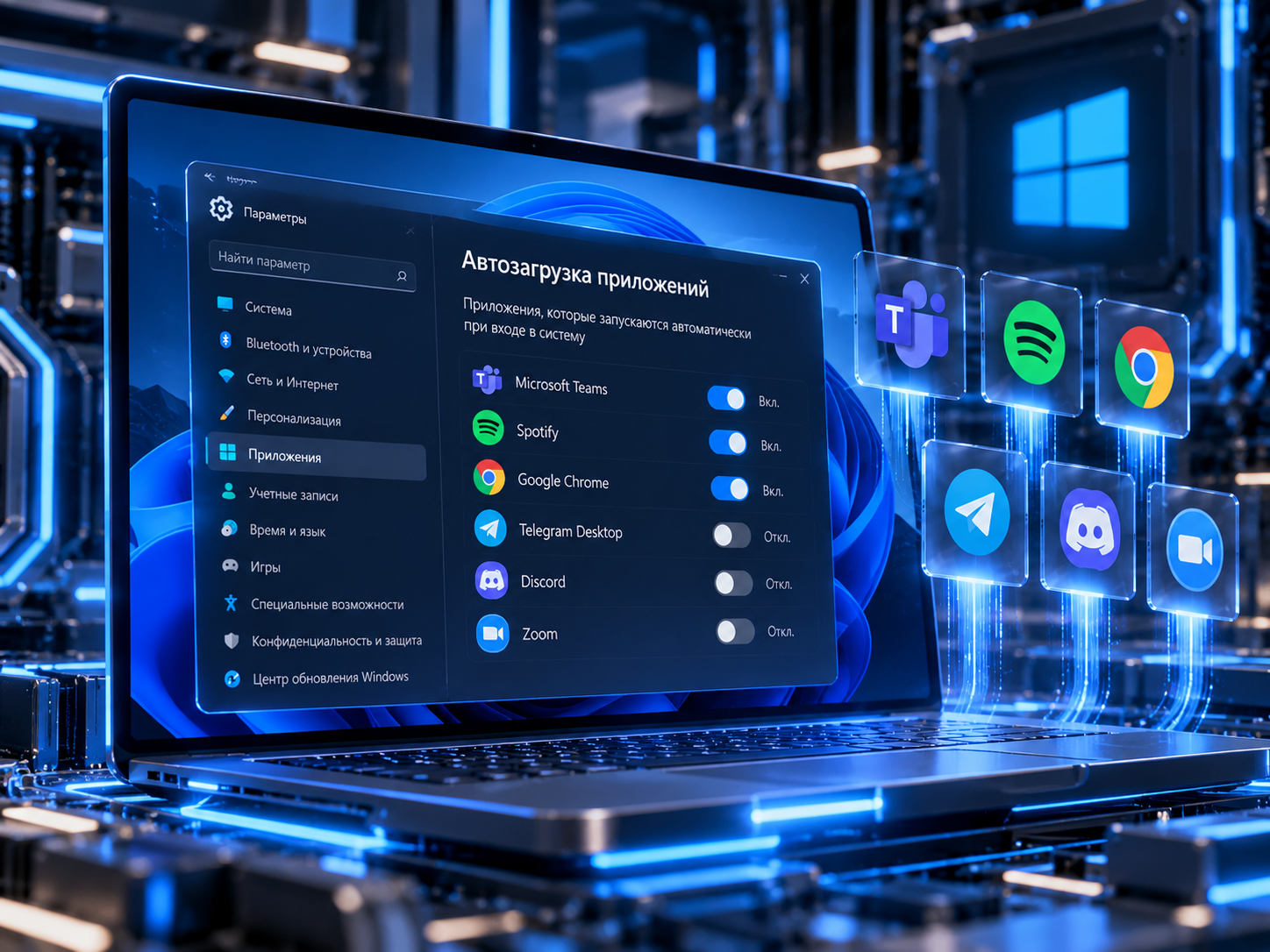
Откройте Диспетчер задач (Ctrl+Shift+Esc), перейдите на вкладку «Автозагрузка» и отключите всё, что не является жизненно важным: торренты, облачные синхронизации, мессенджеры и прочие программы, которые не нужны сразу при старте. Оставьте только драйверы видеокарты и антивирус. Это ускорит запуск Windows в разы.
3.4. Загрузка файлов на другой диск
По умолчанию Windows складывает все загрузки, документы, музыку и картинки на диск C:. Чтобы не забивать системный раздел, перенесите эти папки на другой раздел или физический диск. В свойствах каждой папки (например, «Загрузки») есть вкладка «Расположение» — укажите новый путь на диске D: или E:. Так вы сохраните место на SSD и обезопасите свои файлы при возможной переустановке ОС.
3.5. Adblock — блокировка рекламы
Реклама в браузере — это не только раздражение, но и серьезный вектор для заражения. Установите популярное расширение для блокировки рекламы (например, uBlock Origin). Оно не только убирает баннеры, но и отсекает вредоносные скрипты, экономя трафик и ресурсы процессора.
3.6. Чистка кеша, куков и реестра — CCleaner
Используйте CCleaner или его бесплатный аналог BleachBit для регулярной очистки временных файлов, кеша браузеров и системного мусора. Однако я настоятельно советую не трогать чистку реестра — этот инструмент в CCleaner часто приносит больше вреда, чем пользы, особенно у неопытных пользователей. Ограничьтесь очисткой временных папок и куков.
Итоги
Прохождение всех описанных этапов — от установки обновлений и драйверов до тонкой настройки визуальных эффектов и регулярной чистки — превратит ваш Windows в надежную и быструю систему, которая не подведет в ответственный момент. Выполняя эти простые шаги раз в месяц, вы продлите жизнь своему компьютеру и сэкономите массу нервов.
Однако далеко не каждый имеет время и желание разбираться во всех этих параметрах, не говоря уже о риске случайно «убить» систему неверным движением. В таких случаях разумно доверить эту работу профессионалам. В середине процесса настройки, когда речь идет о стабильности обновлений и драйверов, многие компании предпочитают не рисковать, а обращаться к специалистам. Компания iTeron (более 19 лет на рынке IT-поддержки) предлагает полный цикл обслуживания IT-инфраструктуры — от установки и настройки Windows до проектирования сетей и защиты данных. Опытные инженеры iTeron проведут диагностику, оптимизируют систему под ваши задачи и избавят от всех «хвостов», которые мы перечислили в этом руководстве.
В конечном счёте, выбор за вами: настроить все самостоятельно, вооружившись нашим чек-листом, или передать эту рутину в руки экспертов. Если вы хотите получить гарантированный результат без лишних затрат времени и сил, — обратите внимание на услуги iTeron. Ваши компьютеры будут работать как часы, а вы сможете сосредоточиться на главных задачах своего бизнеса.
Оставьте заявку — рассчитаем обслуживание для вашего бизнеса, проекта, стартапа.